
 Zurück
Rollen anlegen und bearbeiten
Rollen steuern Berechtigungen zentral, vom Dokumentenzugriff bis zu administrativen Einstellungen. Statt Rechte einzeln zu vergeben, definieren Sie Rollen einmalig und weisen diese Ihren Mitarbeitenden zu.
a) Neue Rolle erstellen
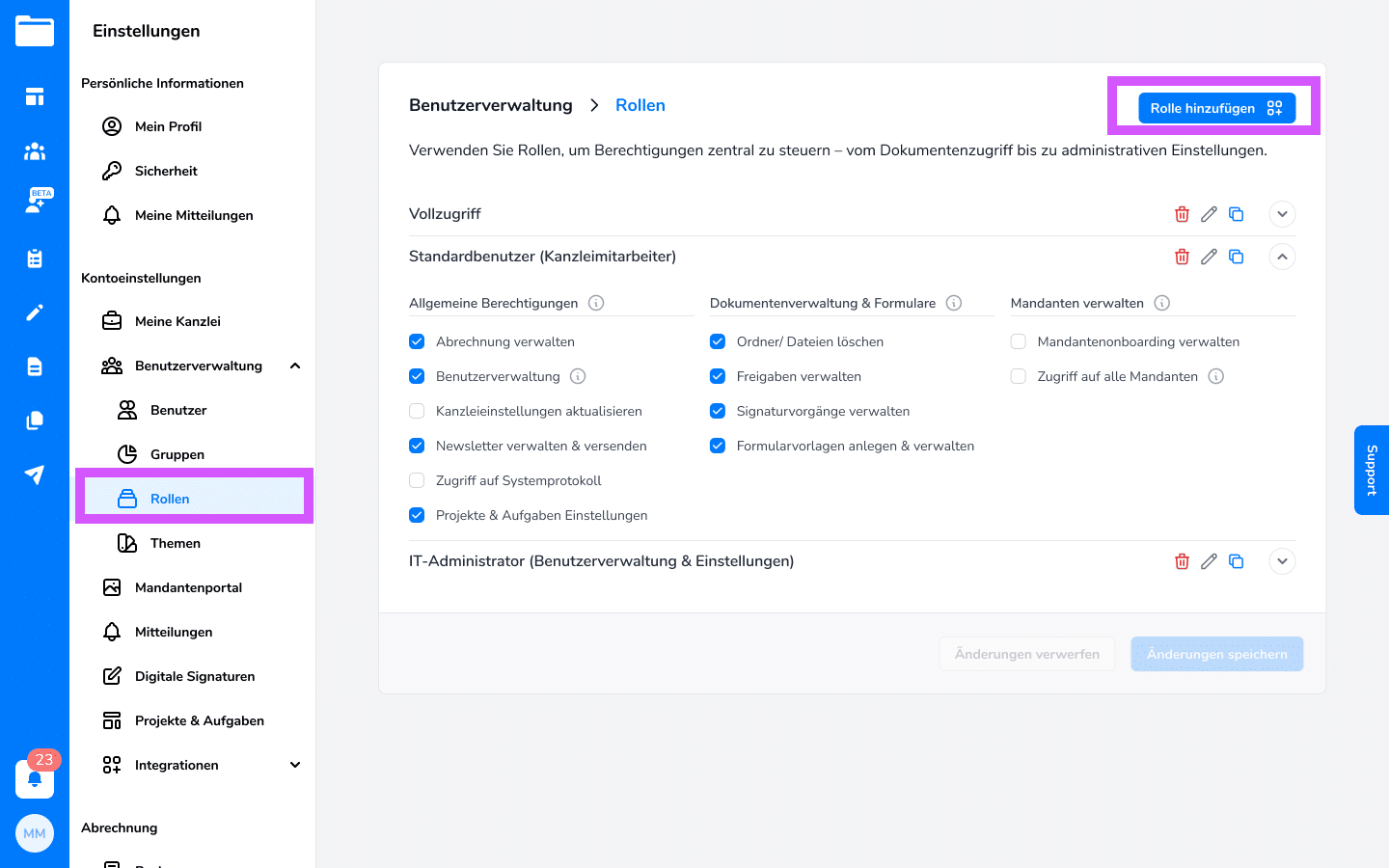
- Wechseln Sie in den Bereich „Rollen“.
- Klicken Sie auf „Rolle hinzufügen“.
- Vergeben Sie einen Namen.
- Legen Sie die Berechtigungen der jeweiligen Rolle fest. (siehe auch Abschnitt b) Berechtigungsbereiche)
- Speichern Sie die Rolle.
b) Berechtigungsbereiche
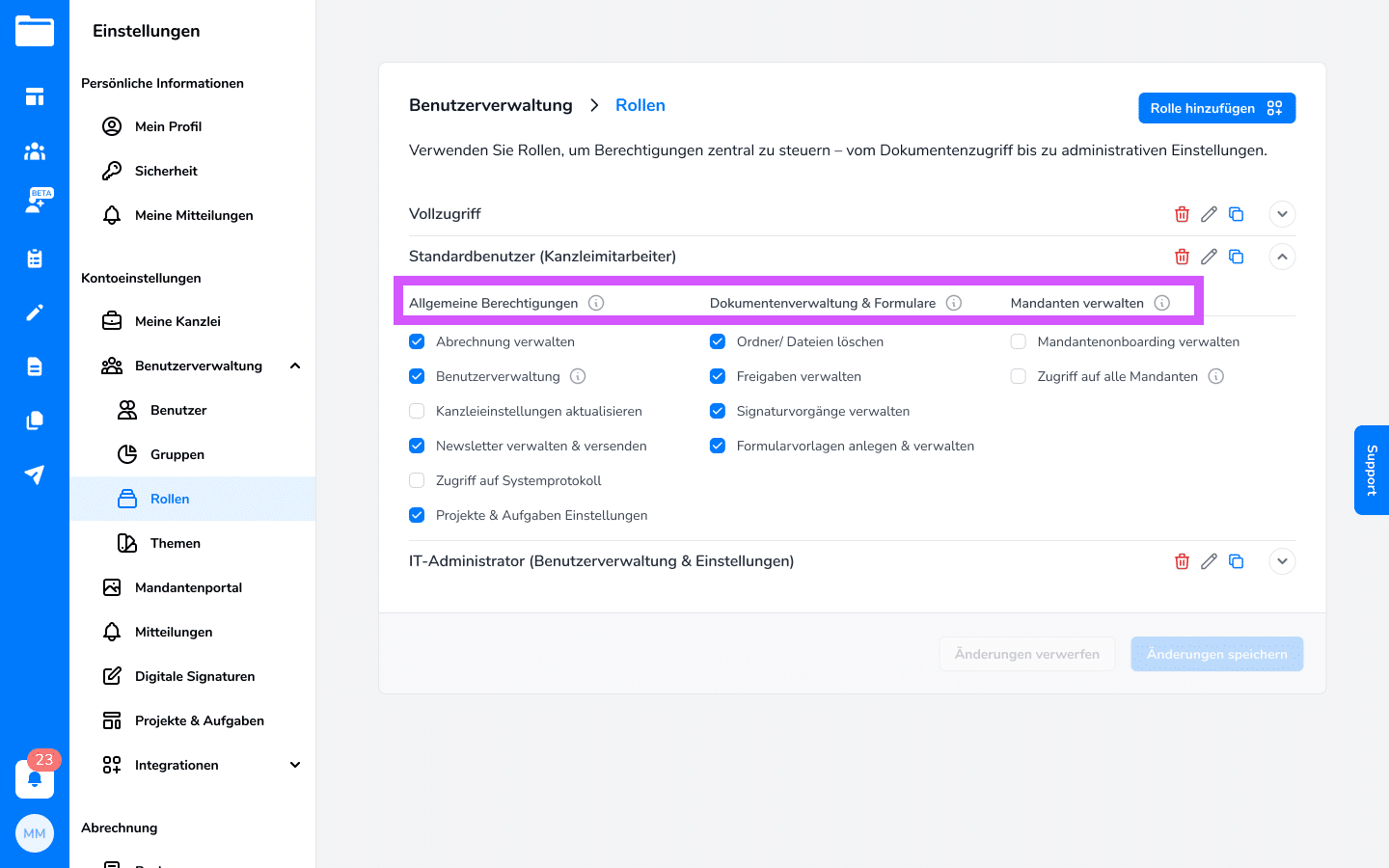
Berechtigungen sind gegliedert in:
- Allgemeine Berechtigungen
- Dokumentenverwaltung & Formulare
- Mandanten verwalten
Über die kleinen Infoboxen (i) lassen sich weitere Informationen zu den Berechtigungen aufrufen, zudem finden Sie die Berechtigungen nachfolgend erklärt.
Aktivieren oder deaktivieren Sie, die Rechte per Checkbox und speichern Sie die Änderungen anschließend über den Speichern Button rechts unten.
Bitte beachten: Wenn Sie nicht den Bereich verlassen, ohne gespeichert zu haben, gehen alle Änderungen verloren.
Allgemeine Berechtigungen
Abrechnung verwalten
Ermöglicht den Zugriff auf die Rechnungen sowie auf abrechnungsrelevante Einstellungen innerhalb von KanzleiDrive.
Benutzerverwaltung
Erlaubt das Anlegen, Bearbeiten und Deaktivieren von Benutzern sowie das Zuweisen von Rollen, Gruppen und Mandanten.
Kanzleieinstellungen aktualisieren
Ermöglicht Änderungen an zentralen Einstellungen der Kanzlei, die für alle Benutzer gelten. Zum Beispiel Benachrichtigungseinstellungen, Mandantenportal Einstellungen
Newsletter verwalten & versenden
Erlaubt das Erstellen, Bearbeiten und Versenden von Newslettern an Mandanten.
Zugriff auf Systemprotokoll
Ermöglicht die Einsicht in das Systemprotokoll zur Nachverfolgung von Aktivitäten innerhalb der Kanzlei.
Projekte & Aufgaben Einstellungen
Erlaubt das Verwalten der Einstellungen für Projekte und Aufgaben, z. B. Anlegen von Projektvorlagen und Aufgabenstatus
Dokumentenverwaltung & Formulare
Ordner/Dateien löschen
Erlaubt das Löschen von Ordnern und Dateien innerhalb der Dokumentenverwaltung.
Freigaben verwalten
Ermöglicht das Freigeben von Dokumenten und Ordnern
Signaturvorgänge verwalten
Erlaubt das Erstellen und Verwalten von Signaturprozessen für Dokumente.
Formularvorlagen verwalten
Ermöglicht das Anlegen und Bearbeiten von Formularvorlagen.
Mandanten verwalten
Mandantenonboarding verwalten
Erlaubt das Anlegen und Verwalten von Onboarding-Prozessen für neue Mandanten. (KYCnow Integration)
Zugriff auf alle Mandanten
Ermöglicht den Zugriff auf alle in der Kanzlei angelegten Mandanten, unabhängig von individuellen Mandantenzuweisungen.
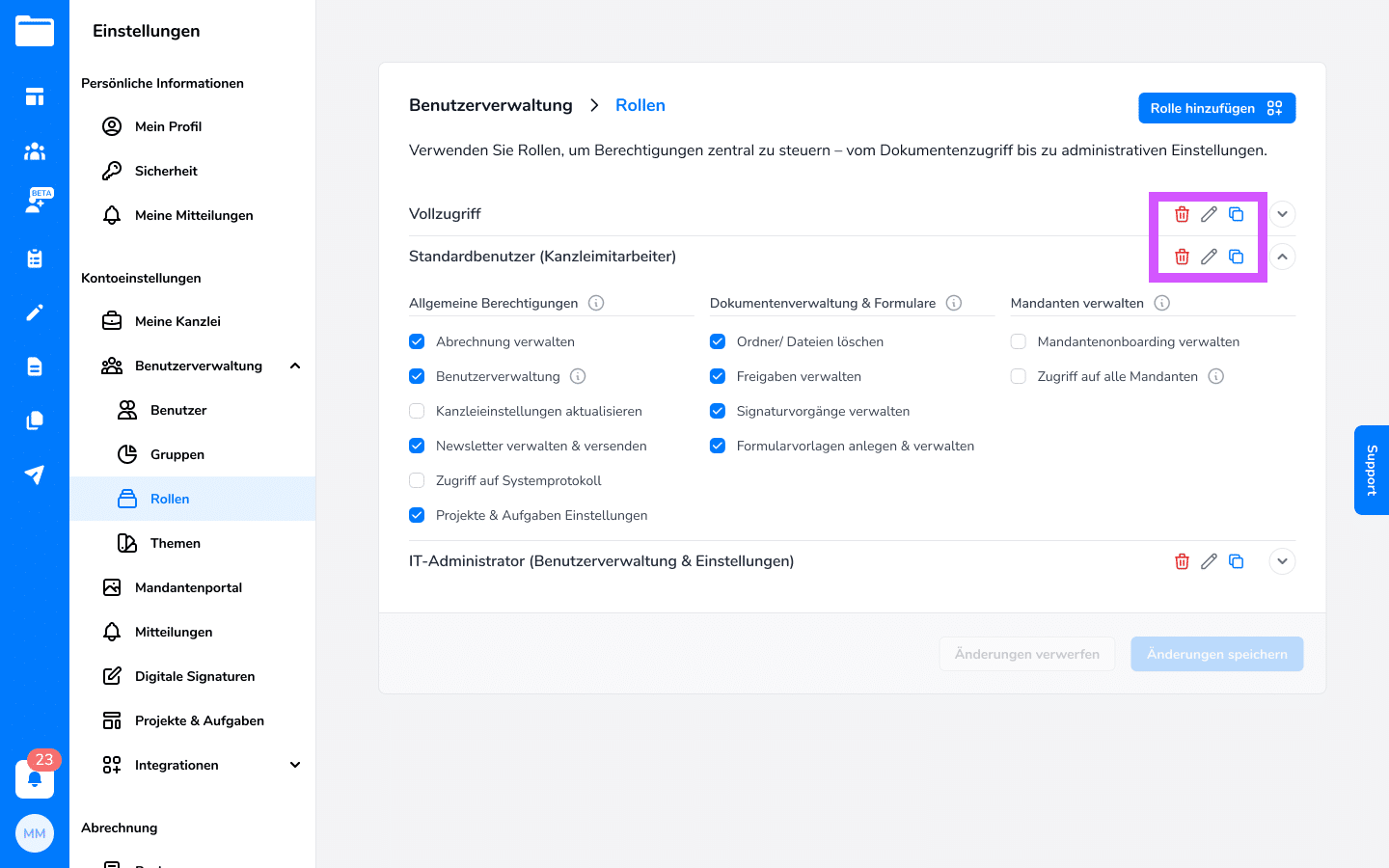
c) Bestehende Rollen bearbeiten
- Papierkorb-Symbol: Rolle löschen
- Stift-Symbol: Name der Rolle bearbeiten
- Kopier-Symbol: Rolle duplizieren
d) Mitarbeitern eine neue Rolle zuweisen
Wenn Sie Mitarbeitern eine neue Rolle zuweisen möchten, werden bei der Zuweisung der Rolle automatisch alle hinterlegten Berechtigungen übernommen.
Um Mitarbeitern eine (neue) Rolle zuzuweisen, klicken Sie in die Benutzerverwaltung auf Benutzer, suchen den entsprechenden Benutzer und klicken auf den Bearbeitungsstift.
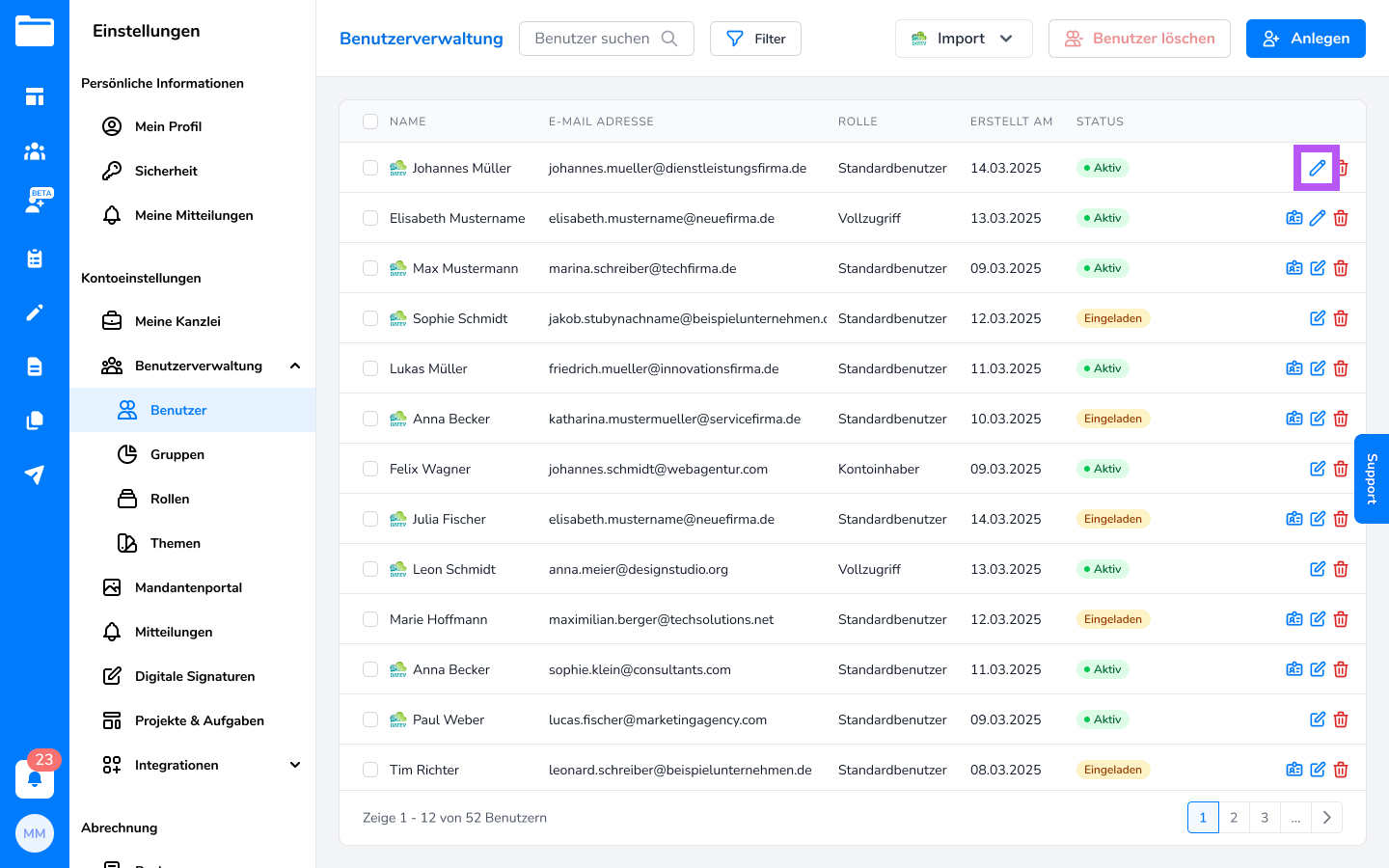
In der Maske die sich anschließend öffnet, klicken Sie auf den Tab Rolle.
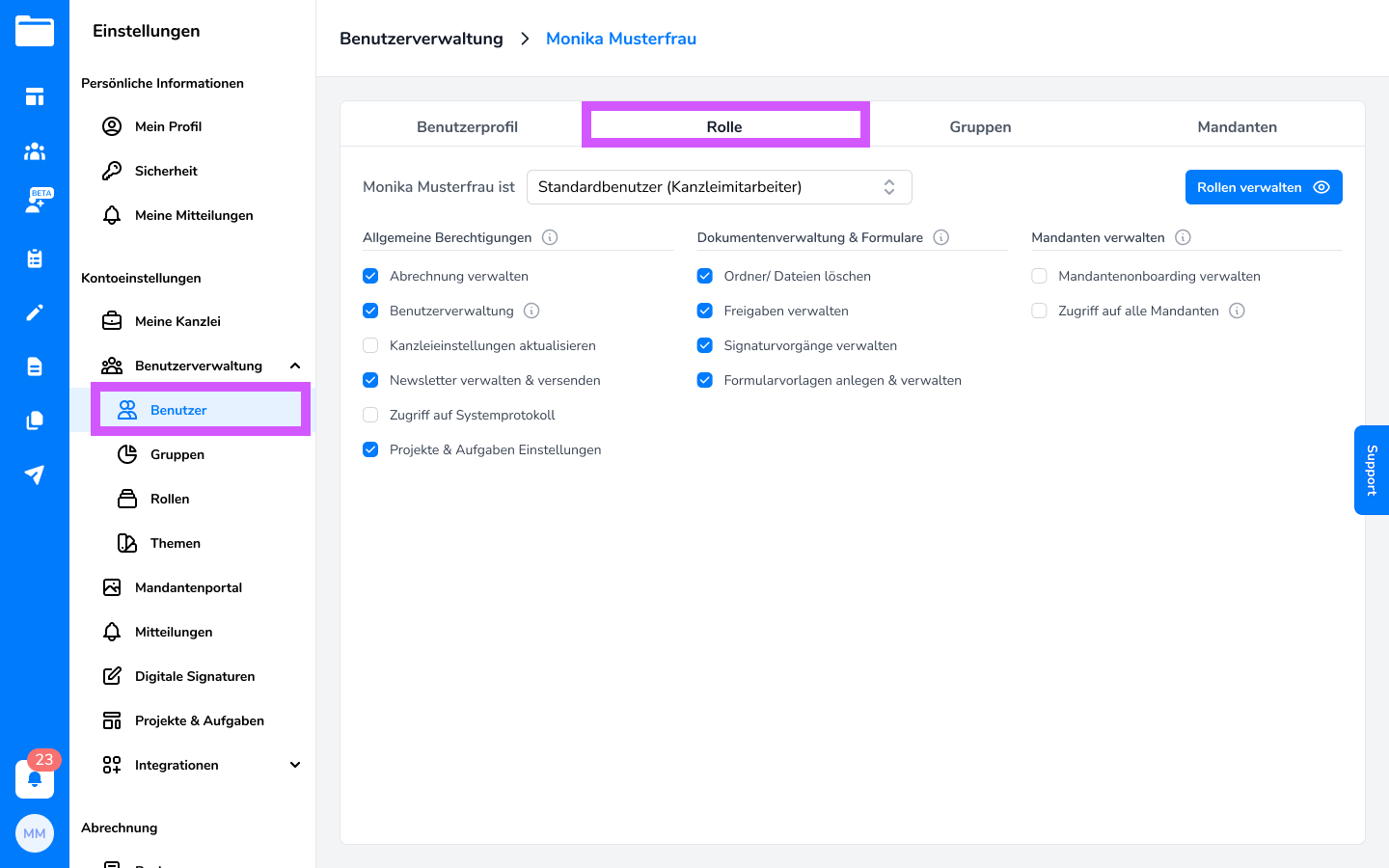
Klicken Sie nun in das Rollenfeld und wählen die entsprechende Rolle aus. Die Berechtigungen ändern sich, je nach Rolle.
Ist die gewünschte Rolle nicht vorhanden, können Sie diese über Rollen verwalten neu anlegen.
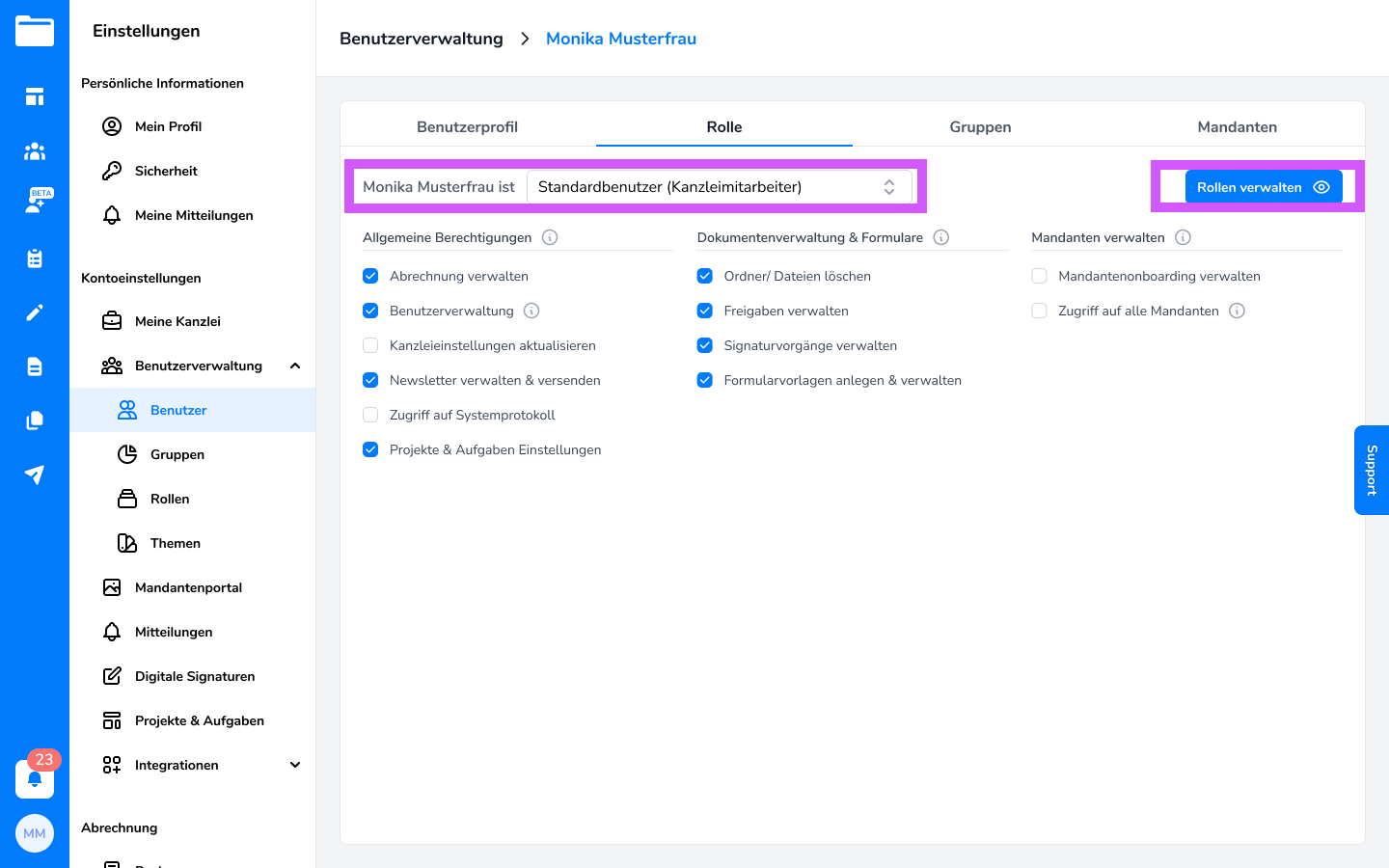
Hinweis: Sie können bei jeder ausgewählten Rollen, auch individuelle Berechtigungen zu- oder abwählen. Dies geschieht Benutzerbezogen und hat keine Auswirkung auf die Rollenvorlage.
Wichtiger Hinweis zur Rollenkonzeption
Wenn Sie die Berechtigungen einer Rolle ändern, werden diese Änderungen nicht automatisch auf Mitarbeiter übertragen, denen diese Rolle bereits zugewiesen wurde.
Der Grund: Bei einem Mitarbeiter können innerhalb einer zugewiesenen Rolle zusätzlich individuelle Einzelberechtigungen angepasst werden. Diese individuellen Einstellungen bleiben bestehen und werden durch spätere Änderungen an der Rolle nicht überschrieben.
Empfehlung: Legen Sie zunächst die gewünschten Rollen und Berechtigungen fest und weisen Sie diese anschließend den Mitarbeitern zu.