
 Zurück
Mandanten einem Benutzer zuweisen
Über die Benutzerverwaltung können Sie festlegen, welche Mandanten ein Mitarbeitender sehen darf.
Mandanten können direkt einem Benutzer zugewiesen werden. Optional können dabei auch fachliche Themen hinterlegt werden.
Schritt 1: Benutzer öffnen
Öffnen Sie die Benutzerverwaltung.
- Wechseln Sie in den Bereich Benutzer.
- Klicken Sie beim gewünschten Mitarbeitenden auf das Stift-Symbol, um den Benutzer zu bearbeiten.
- Öffnen Sie den Reiter Mandanten.
- Hier sehen Sie alle Mandanten, die diesem Benutzer bereits zugewiesen wurden.
Schritt 2: Mandanten auswählen
Klicken Sie auf „Mandanten zuweisen“. Es öffnet sich eine Auswahl aller Mandanten, die diesem Mitarbeitenden zugewiesen werden können. Dabei werden folgende Mandanten angezeigt:
- Mandanten, die keiner Gruppe zugeordnet sind
- Mandanten, die zu Gruppen gehören, denen der Mitarbeitende ebenfalls angehört
Wenn ein bestimmter Mandant in dieser Liste nicht angezeigt wird, kann dies daran liegen, dass:
- der Mandant einer Gruppe zugeordnet ist
- der Mitarbeitende jedoch nicht Mitglied dieser Gruppe ist
In diesem Fall muss der Mitarbeitende zunächst der entsprechenden Gruppe hinzugefügt werden.
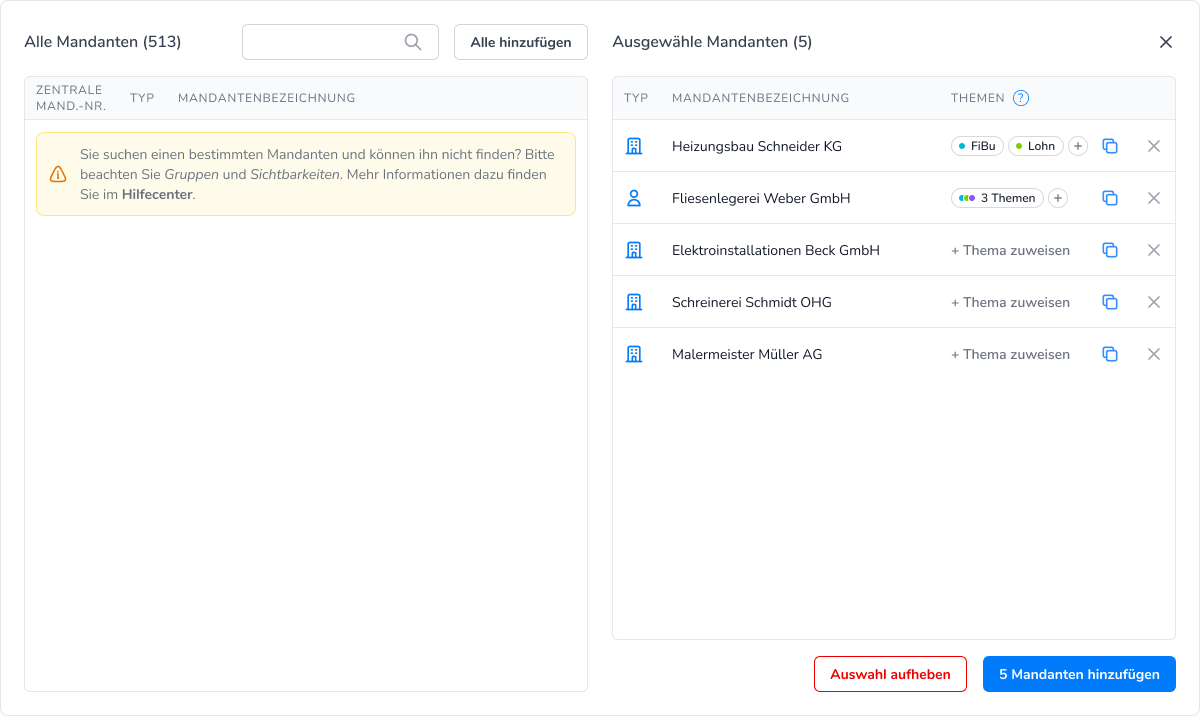
Schritt 3: Mandanten hinzufügen
Mandanten können nun ausgewählt werden:
- einzelne Mandanten über das Plus-Symbol (+) hinzufügen
- optional über „Alle hinzufügen“ alle sichtbaren Mandanten übernehmen
- über die Suche können Sie nach bestimmten Mandanten direkt suchen
Die ausgewählten Mandanten erscheinen im Bereich „Ausgewählte Mandanten“. Nach Abschluss klicken Sie auf „Mandanten hinzufügen“, um die Auswahl zu übernehmen.
Schritt 4: Themen zuweisen (optional, nur wenn Sie nicht die Zuständigkeiten aus DATEV nutzen)
Für jeden Mandanten können optional fachliche Themen hinterlegt werden. Beispiele:
- Lohn
- Finanzbuchhaltung
- Jahresabschluss
Diese Themen steuern unter anderem die automatische Zuweisung von Mandantenanfragen.
Hinweis: Wenn Sie mit Zuständigkeiten aus DATEV arbeiten, empfehlen wir, die Themen später über den Import der Zuständigkeiten aus DATEV zu übernehmen.
Schritt 5: Themen auf mehrere Mandanten übertragen (optional, nur wenn Sie nicht die Zuständigkeiten aus DATEV nutzen)
Wenn bei einem Mandanten Themen hinterlegt wurden, können diese über das Kopier-Symbol auf andere ausgewählte Mandanten übertragen werden. So lassen sich identische Zuständigkeiten schnell auf mehrere Mandanten anwenden.
Schritt 6: Mandanten entfernen
Mandanten können jederzeit wieder entfernt werden. Dies ist auf zwei Arten möglich:
- über das Kreuz-Symbol (X) neben dem jeweiligen Mandanten
- über die Schaltfläche „Alle Mandanten entfernen“, um sämtliche Zuordnungen zu löschen
Hinweis: Sichtbarkeit ist nicht gleich Zuständigkeit
Gruppen dienen in der Benutzerverwaltung dazu, die Sichtbarkeit von Mandanten bei der Zuweisung zu steuern. Sie legen fest, welche Mandanten bei der Zuweisung zu einem Mitarbeiter überhaupt angezeigt werden. Gruppen bestimmen jedoch keine fachlichen Zuständigkeiten.
Die tatsächliche Zuständigkeit für einen Mandanten wird separat festgelegt, zum Beispiel durch:
- direkte Zuweisungen
- importierte Zuständigkeiten aus DATEV
- zugewiesene Themenbereiche
Das bedeutet: Bei der Zuweisung von Mandanten zu einem Benutzer werden nur Mandanten aus den Gruppen angezeigt, denen der Mitarbeitende angehört oder Mandanten, die keiner Gruppe zugeordnet sind. Ob ein Mitarbeitender fachlich für einen Mandanten zuständig ist, wird dadurch jedoch nicht automatisch festgelegt.
Besonderheit: Mandanten gezielt für andere Mitarbeitende ausblenden
Wenn Kanzleiinhaber bestimmte Mandanten für andere Mitarbeitende vollständig ausblenden möchten, kann dies über Gruppen gesteuert werden. Dazu gehen Sie wie folgt vor:
- Erstellen Sie eine neue Gruppe.
- Fügen Sie die gewünschten Mitarbeitenden hinzu (z. B. nur Partner oder Kanzleileitung).
- Ordnen Sie dieser Gruppe den entsprechenden Mandanten zu.
Dieser Mandant ist anschließend für andere Mitarbeitende:
- in der Mandantenübersicht nicht sichtbar
- bei der Mandantenzuweisung nicht auswählbar
- auch beim Import von Mandanten nicht sichtbar
So können sensible Mandate gezielt geschützt werden.