
 Zurück
Benutzer anlegen oder aus DATEV importieren
Benutzer aus DATEV importieren
1. Öffnen Sie die Benutzerverwaltung.
2. Wählen Sie den Menüpunkt Benutzer.
3. Klicken Sie oben rechts auf Import.
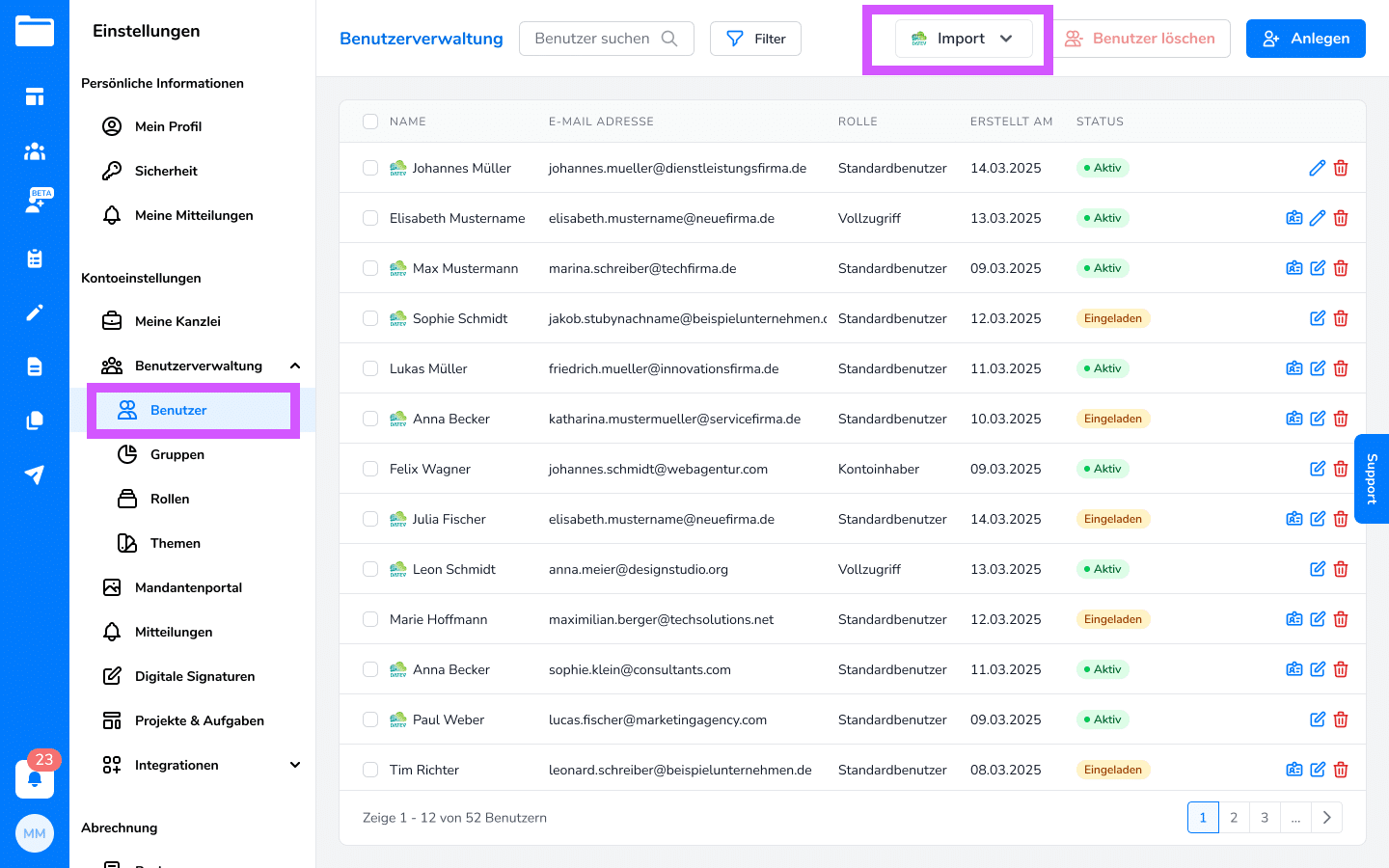
4. Wählen Sie die gewünschten DATEV-Benutzer aus:
- Einzelne Benutzer über das Plus-Symbol (+) hinzufügen
- Oder über „Alle hinzufügen“ sämtliche Benutzer übernehmen
- Die ausgewählten Benutzer erscheinen im Bereich „Ausgewählte Benutzer“.
5. Wählen Sie jeweils die gewünschte Benutzerrolle aus. Sie können diese nachträglich noch ändern/ anpassen.
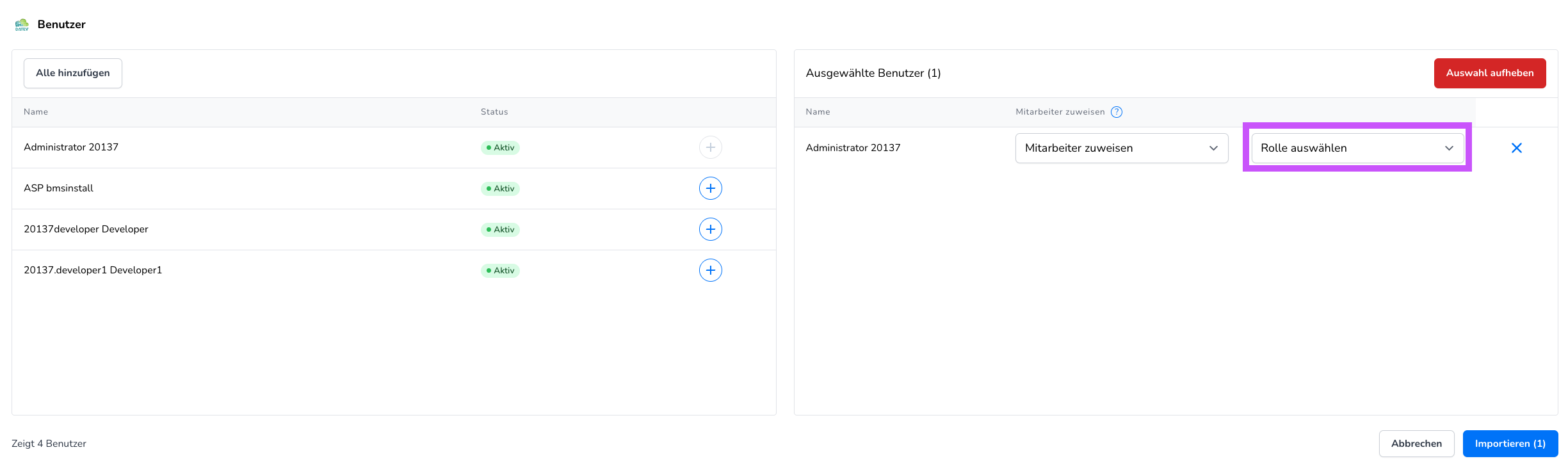
6. Klicken Sie auf „Importieren“, um den Vorgang abzuschließen.
Um den Mitarbeitern die Einladung zu KanzleiDrive zukommen zu lassen, klicken Sie auf das Stift Symbol und klicken unter seiner E-Mail Adresse auf Einladung senden.
Bestehende Benutzer zuweisen
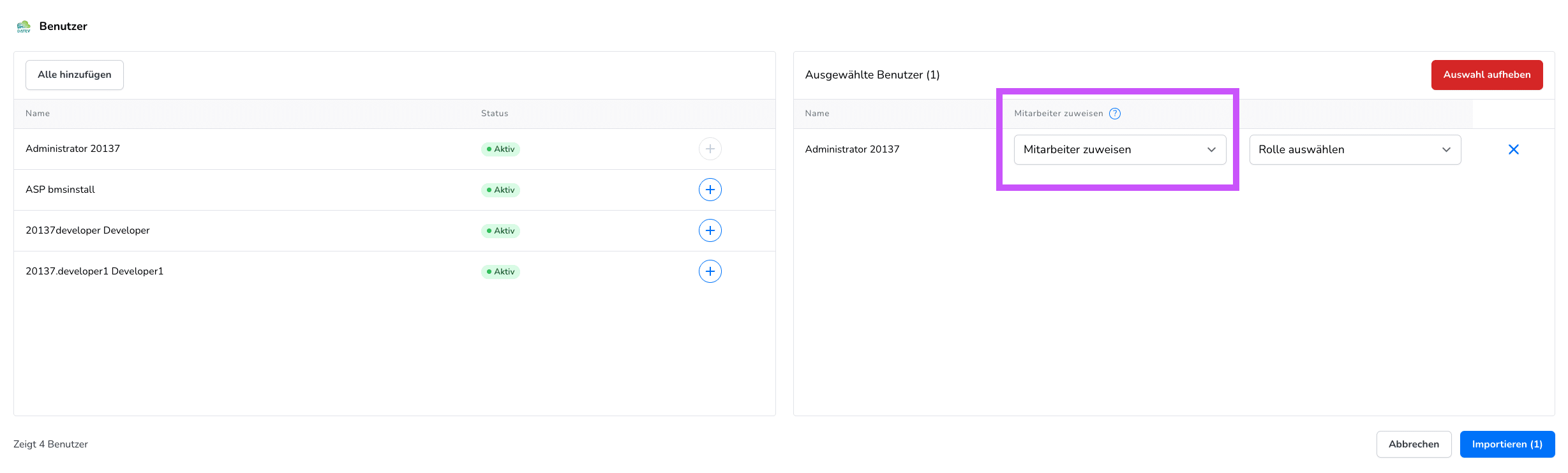
Falls ein Benutzer bereits manuell in KanzleiDrive angelegt wurde, jedoch noch nicht über DATEV importiert wurde, muss eine Verknüpfung erfolgen. Wählen Sie im Bereich „Ausgewählte Benutzer“ über das Dropdown-Feld den bereits bestehenden KanzleiDrive-Benutzer aus. Dadurch wird der DATEV-Benutzer mit dem vorhandenen Account verbunden.
Rolle und Berechtigungen prüfen
Nach dem Import sollten Rolle und Berechtigungen geprüft und ggf. angepasst werden.
- Klicken Sie in der Benutzerübersicht auf das Stift-Symbol.
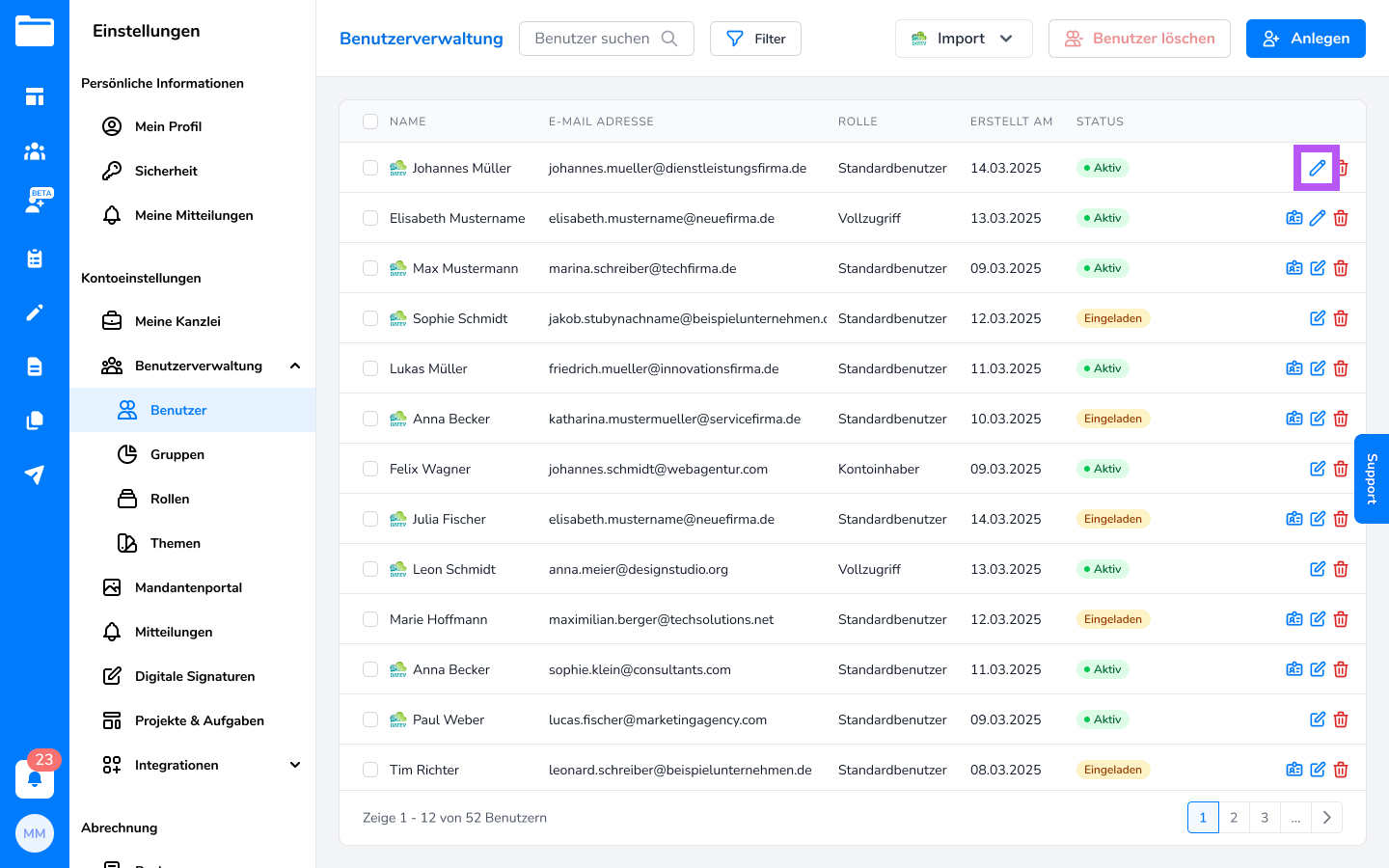
2. Wählen Sie die gewünschte Benutzerrolle aus.
3. Speichern Sie die Änderungen.
Sollte noch keine passende Rolle vorhanden sein, können Sie über „Rolle verwalten“ eine neue Rolle erstellen oder bestehende Rollen anpassen.
Individuelle Berechtigungen anpassen
Unabhängig von der gewählten Rolle können einzelne Berechtigungen zusätzlich aktiviert oder deaktiviert werden.
Hinweis: Individuelle Anpassungen einzelner Rechte sollten nur in Ausnahmefällen erfolgen. Ein klar definiertes Rollenkonzept sorgt langfristig für Übersichtlichkeit und Sicherheit.
Rollenwechsel bei Mitarbeitenden
Ändert sich die Funktion eines Mitarbeitenden (z. B. durch erweiterte Verantwortlichkeiten), kann jederzeit eine andere Rolle ausgewählt werden.
Die zugehörigen Berechtigungen werden automatisch übernommen.
Benutzer manuell anlegen
1. Öffnen Sie die Benutzerverwaltung.
2. Wählen Sie den Menüpunkt „Benutzer“
3. Klicken Sie oben rechts auf „Anlegen“.
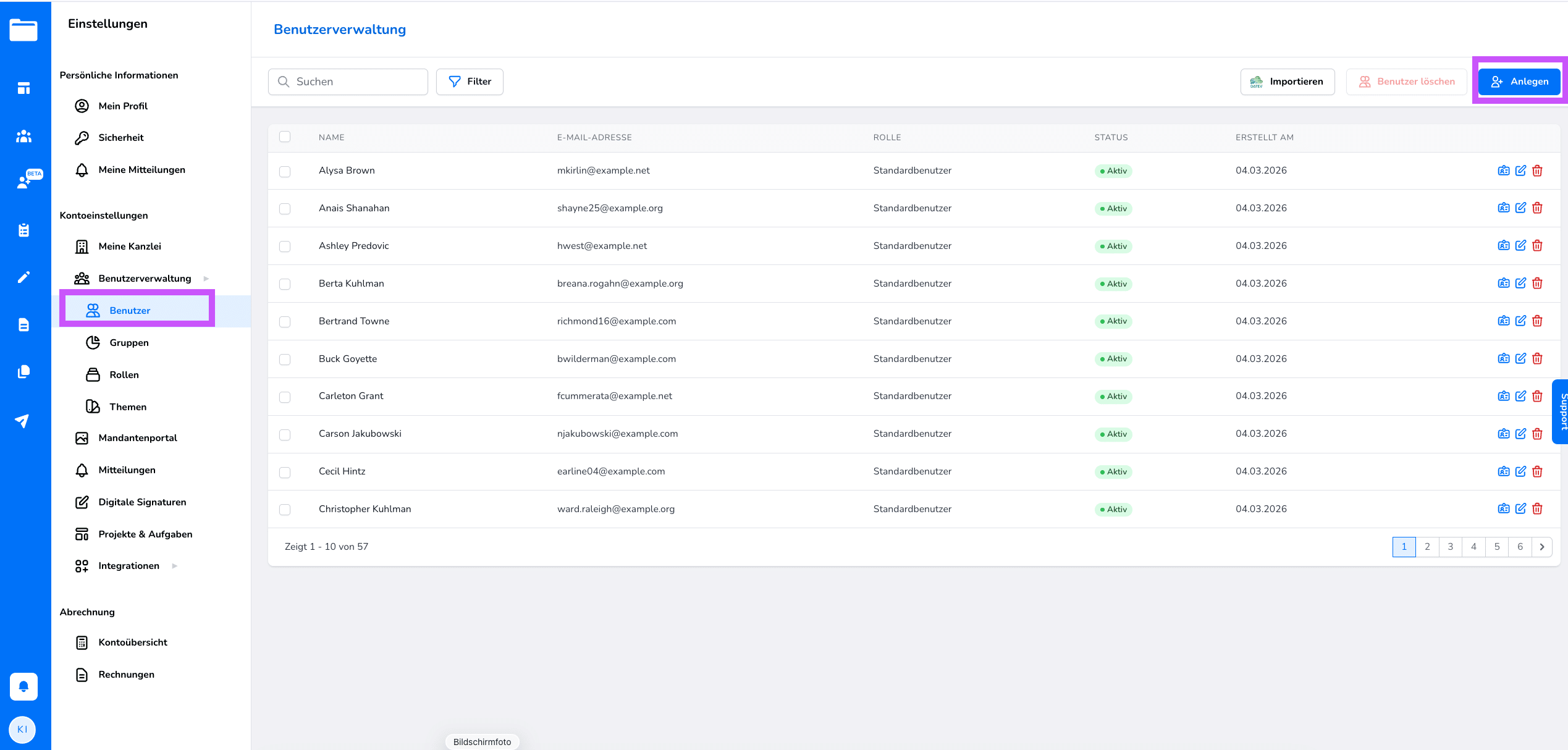
4. Geben Sie die dienstlichen Profildaten ein.
5. Wählen Sie die gewünschte Benutzerrolle aus.
6. Versenden Sie die Einladung.
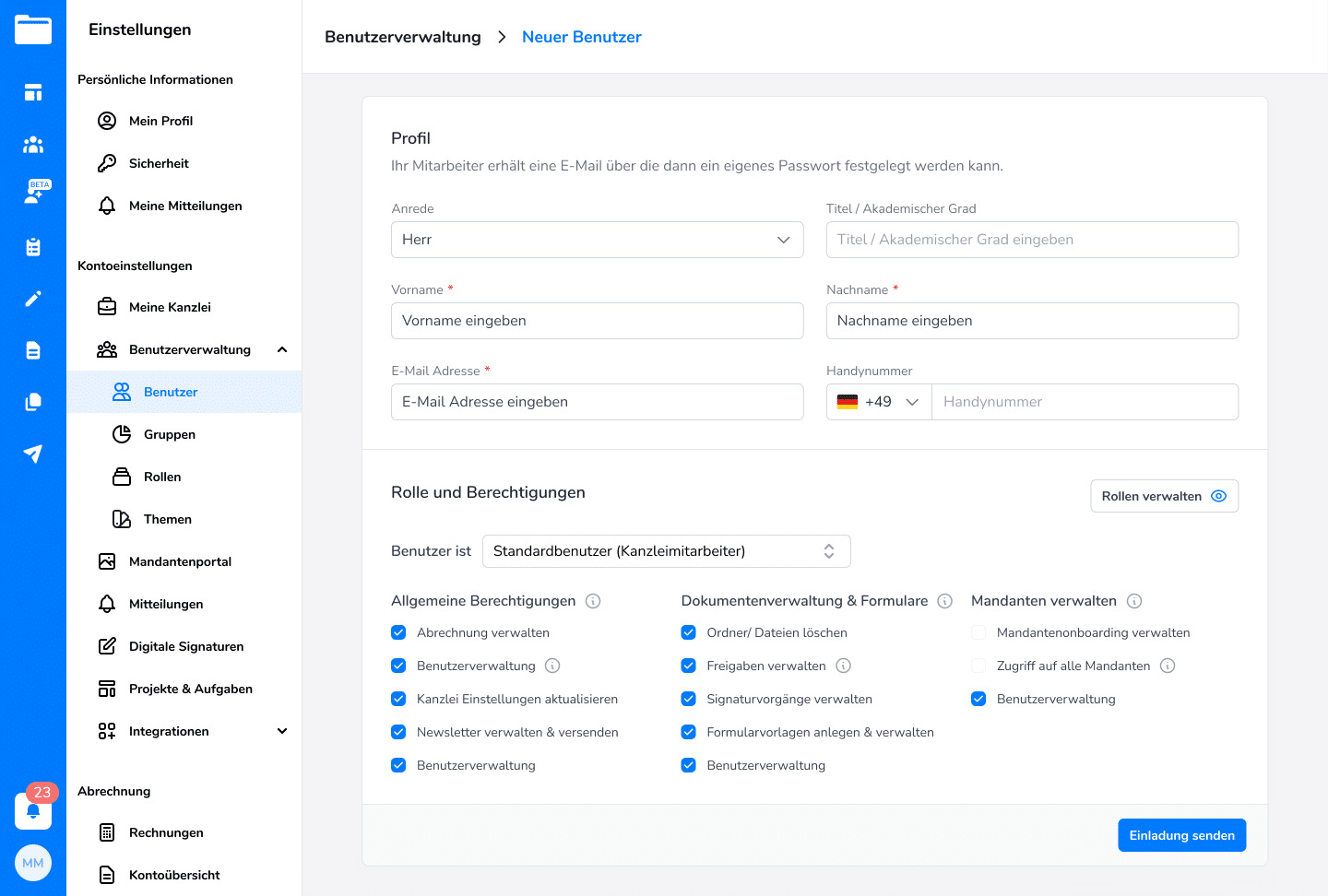
Der Benutzer erhält automatisch eine E-Mail zur Passwortvergabe.